Etc/CS
Windows 개발 환경 세팅
달의 조각
2022. 6. 24. 11:28
WSL2 설치
Windows에 적합한 JDK 설치
IntelliJ 설치
JetBrains ToolBox 설치
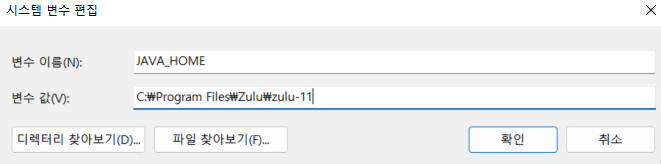
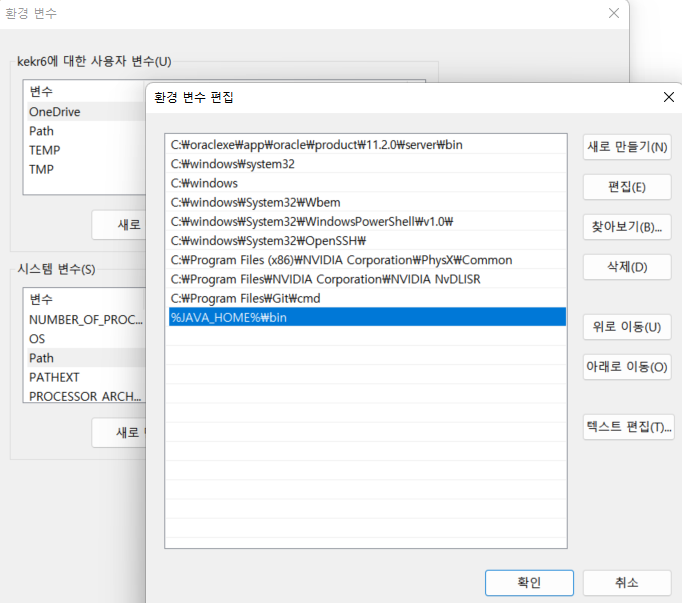
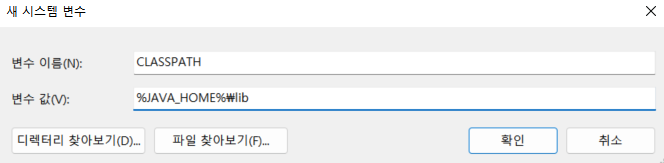
환경변수 설정
WSL2(Windows Subsystem for Linux 2)
Windows에서 리눅스 터미널을 실행할 수 있게 해주는 프로그램
Windows Terminal 설정
1.1. 관리자 권한으로 실행
1.2. 아래 명령어 한 줄씩 입력하고 엔터
dism.exe /online /enable-feature /featurename:Microsoft-Windows-Subsystem-Linux /all /norestart
dism.exe /online /enable-feature /featurename:VirtualMachinePlatform /all /norestart
1.3. 리눅스 커널 업데이트 패키지 다운로드
x64 머신용 최신 WSL2 Linux 커널 업데이트 패키지
1.4. 터미널에 아래 명령어 입력
wsl --set-default-version 2
우분투 리눅스 설치

2.1 실행하여 사용자 이름과 비밀번호 입력
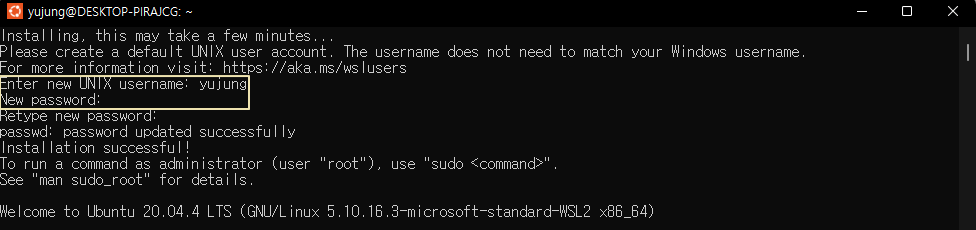
2.2 Windows Terminal에서 설치 확인

2.3 재시작하여 리눅스 선택

2.4 설치 완료

JDK 설치
https://www.azul.com/downloads/?version=java-11-lts&os=windows&architecture=x86-64-bit&package=jdk

IntelliJ 설치
https://www.jetbrains.com/ko-kr/idea/download/#section=windows
JetBrains Toolbox 설치
IDE를 손쉽게 설치할 수 있게 해 주고, 설치한 IDE의 버전을 관리해 주는 프로그램
→ 수시로 업데이트 릴리즈 내역이 있는지 확인 후 IDE를 최신 상태로 유지하기!
환경변수 설정